• Vestibulum quis diam velit, vitae euismod ipsum

    Etiam tincidunt lobortis massa et tincidunt. Vivamus commodo feugiat turpis, in pulvinar felis elementum vel. Vivamus mollis tempus odio, ac imperdiet enim adipiscing non. Nunc iaculis sapien at felis posuere at posuere massa pellentesque. Suspendisse a viverra tellus. Nam ut arcu et leo rutrum porttitor. Integer ut nulla eu magna adipiscing ornare. Vestibulum quis diam velit, vitae euismod ipsum? Quisque ...

  • Aliquam vel dolor vitae dui tempor sollicitudin

    Proin ac leo eget nibh interdum egestas? Aliquam vel dolor vitae dui tempor sollicitudin! Integer sollicitudin, justo non posuere condimentum, mauris libero imperdiet urna, a porttitor metus lorem ac arcu. Curabitur sem nulla, rutrum ut elementum at, malesuada quis nisl. Suspendisse potenti. In rhoncus ipsum convallis mauris adipiscing aliquam. Etiam quis dolor sed orci vestibulum venenatis auctor non ligula. Nulla ...

  • Nam ullamcorper iaculis erat eget suscipit.

    Etiam ultrices felis sed ante tincidunt pharetra. Morbi sit amet orci at lorem tincidunt viverra. Donec varius posuere leo et iaculis. Pellentesque ultricies, ante at dignissim rutrum, nisi enim tempor leo, id iaculis sapien risus quis neque. Ut sed mauris sit amet eros tincidunt adipiscing eu vitae lectus. Class aptent taciti sociosqu ad litora torquent per conubia nostra, per inceptos ...

Twitter

Hiển thị các bài đăng có nhãn Thủ thuật máy tính. Hiển thị tất cả bài đăng

Các máy tính để bàn hoặc laptop đời cũ chạy HĐH Window XP khi khởi động thường có yêu cần ấn phím f1 để tiếp tục (một số máy thuộc dòng Dell là f2), điều này khá phiền phức cho người dùng, nhất là khi bạn muốn tận dụng thời gian khởi động máy tính để làm một việc gì khác (như pha cà phê chẳng hạn).
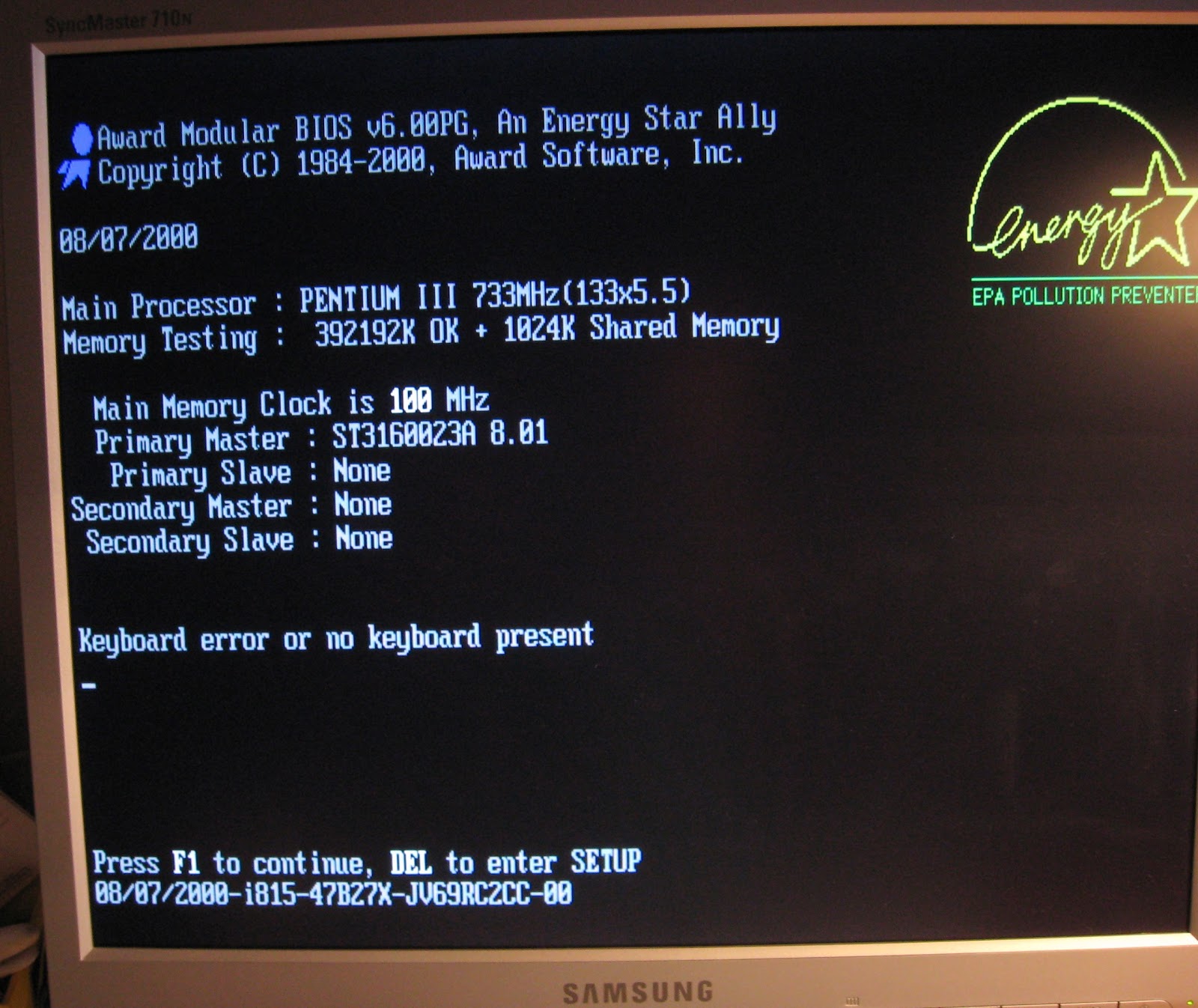


Để khắc phục điều này, các bạn có thể làm theo các bước sau đây:

Bước 1: 
Vào BIOS của máy bằng cách nhấn phím Del (hoặc phím f8, f10 tùy từng loại máy) ngay sau khi màn hình máy tính hiện lên biểu tượng của nhà sản xuất trong lúc khởi động

Bước 2:  
Chọn tab boot rồi tiếp tục chọn boot settings configuration

Tìm ở boot settings configuration có dòng Wait for”F1″ if eror [Enabled].

Di chuyển phần chọn đến đó, nhấn Enter để hiện lên tùy chọn, sau đó chọn Disabled (mặc định là Enabled)

Bước 3:
Lưu lại tùy chọn bằng cách nhấn phím f10 hoặc Esc hoặc f12 tùy loại máy, sau đó nhấn chữ Y. Máy sẽ tự khởi động lại và không hiện yêu cầu nhấn phím f1 nữa.

Chúc các bạn thành công!

Hải Trịnh